路由器没问题,电脑网速依然慢?问题原来出在这里!
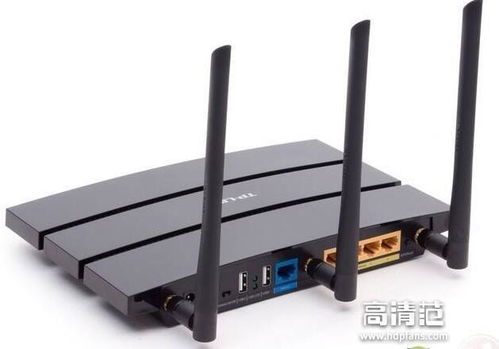
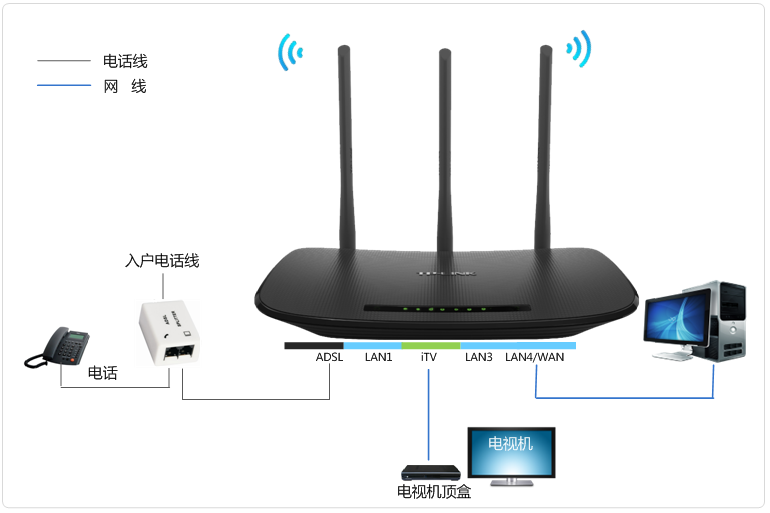
当你的电脑网速缓慢时,第一反应往往是检查路由器是否出了问题。但有时,即使路由器指示灯一切正常,网络依然卡顿,令人百思不得其解。其实,问题可能并不在路由器本身,而是隐藏在其他容易被忽略的环节。本文将为你揭示那些导致网速变慢的“隐形杀手”,并提供有效的解决方案。
一、电脑自身问题:软硬件的隐形拖累
- 后台程序占用带宽:许多软件在后台自动更新或同步数据,如Windows更新、云盘同步、杀毒软件扫描等,会大量占用网络资源。解决方法是打开任务管理器,查看网络使用率,关闭不必要的后台进程。
- 网卡驱动过时或故障:老旧的网卡驱动程序可能无法充分发挥硬件性能。可以尝试更新或重新安装网卡驱动,通常能在设备管理器中找到相关选项。
- 硬件老化:电脑网卡硬件老化或性能不足,尤其是在处理高速网络时可能成为瓶颈。考虑升级网卡或使用外置USB网卡提升性能。
- 系统设置问题:Windows系统中的某些网络限制设置(如带宽限制)可能被无意中启用,通过组策略编辑器或注册表调整可以解除限制。
二、网络环境与干扰因素
- 无线信号干扰:如果你使用Wi-Fi,微波炉、蓝牙设备、邻居的路由器等都可能干扰信号。尝试更换路由器信道(如使用1、6、11信道)或使用5GHz频段以减少干扰。
- 物理障碍与距离:墙壁、金属物体等会削弱Wi-Fi信号。尽量让电脑与路由器之间保持直线距离,或考虑使用Wi-Fi信号放大器。
- 网线质量问题:如果使用有线连接,劣质或老化的网线可能导致数据传输不稳定。更换为Cat5e或Cat6及以上标准的网线,并确保水晶头接触良好。
三、外部因素:运营商与网络负载
- 运营商网络波动:即使路由器正常,运营商的网络也可能出现临时拥堵或故障。可以通过连接其他设备(如手机)测试网速,或联系运营商查询线路状态。
- DNS服务器问题:默认的DNS服务器响应慢会导致网页打开延迟。可以更改为公共DNS(如114.114.114.114或8.8.8.8)提升解析速度。
- 网站或服务端限制:某些网站服务器负载过高,或对用户区域有限制,也会影响访问速度。使用网络工具测试不同网站的延迟,以排除此问题。
四、路由器“隐藏”设置问题
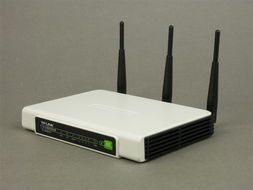
- QoS设置不当:路由器的服务质量(QoS)功能若配置不合理,可能错误限制电脑带宽。登录路由器管理界面,检查QoS规则,确保电脑未被限速。
- 固件过时:老旧的路由器固件可能存在性能漏洞。更新到最新固件,有时能显著改善网络稳定性。
- 连接设备过多:路由器同时连接的设备数量超过负载能力,会导致整体网速下降。断开不必要设备的连接,或考虑升级路由器硬件。
当电脑网速慢而路由器看似正常时,不要急于重启或更换路由器。从电脑软件、硬件、网络环境到外部因素,逐一排查,往往能找到真正的原因。通过优化设置、升级驱动、减少干扰等方法,大多数网速问题都能得到有效解决。记住,网络优化是一个系统性的过程,耐心排查才能让网络重回快车道!
如若转载,请注明出处:http://www.sudgwjs.com/product/15.html
更新时间:2026-10-13 20:07:17